





UBackit
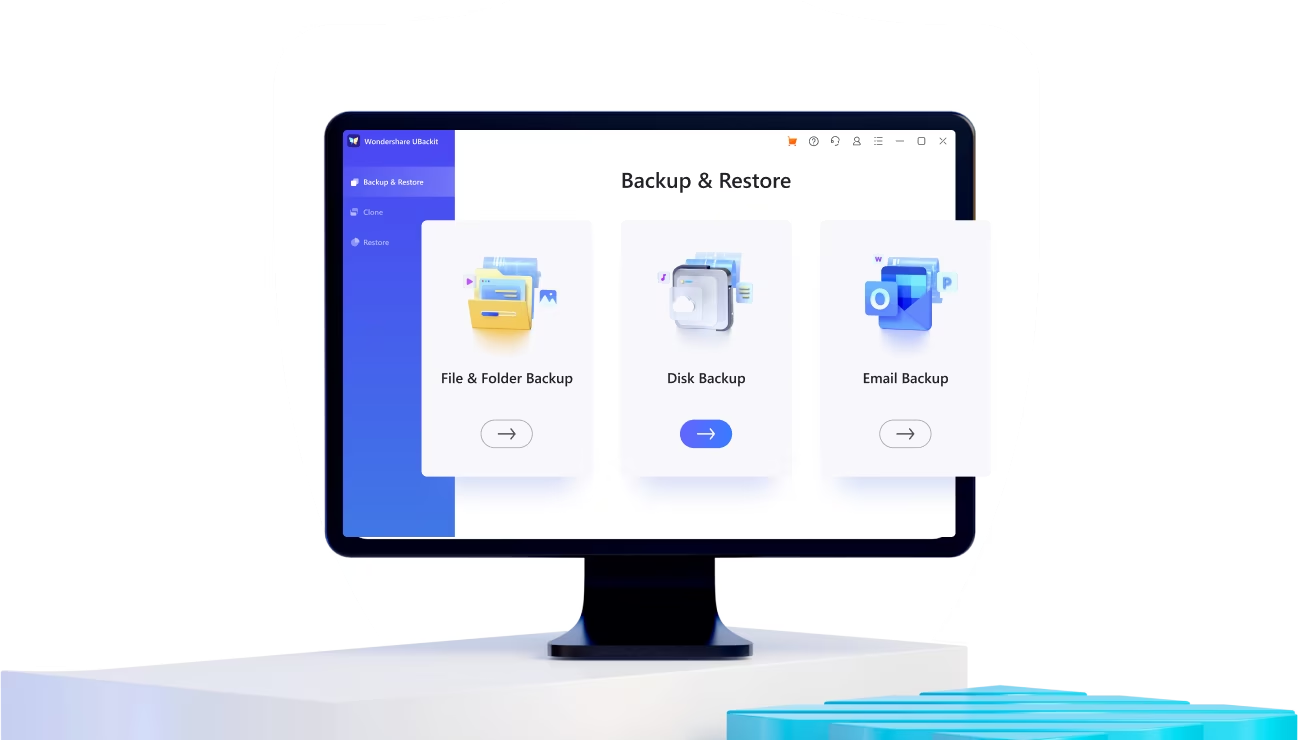
Trình quản lý sao lưu thông minh và an toàn nhất của bạn nằm ngay đây! UBackit có thể quản lý việc sao lưu tập tin, sao lưu phân vùng, sao lưu ổ đĩa, sao lưu Outlook, sao chép ổ đĩa và nhiều hơn nữa.

Phần mềm sao lưu dữ liệu đa năng
Sao lưu các tập tin, phân vùng, ổ đĩa NAS, email Outlook, ổ cứng máy tính Windows hoặc bất kỳ ổ cứng ngoài nào bằng phần mềm sao lưu UBackit để tránh mất dữ liệu và hỏng tập tin một cách tiện lợi. Bạn sẽ được sử dụng miễn phí một tháng để sao lưu và khôi phục dữ liệu!

Sao lưu tập tin
Sao lưu nhanh chóng nhiều loại tệp tin khác nhau, chẳng hạn như ảnh, video, tài liệu, chương trình, v.v., vào ổ cứng cục bộ và ổ cứng ngoài.

Sao lưu phân vùng
Sao lưu dữ liệu phân vùng D/E/F của bạn một cách hiệu quả và nhanh chóng chỉ với một cú nhấp chuột bằng phần mềm sao lưu tiện dụng này.

Sao lưu đĩa
Chế độ sao lưu ổ đĩa đảm bảo sao lưu nhanh chóng tất cả các tệp trên ổ đĩa cục bộ hoặc ổ đĩa ngoài của bạn. Không bao giờ phải lo lắng về việc ổ đĩa bị hỏng nữa.

Sao lưu NAS
Kết nối ổ đĩa NAS với UBackit, và bạn có thể sử dụng ổ đĩa NAS làm nguồn sao lưu hoặc đích sao lưu.

Sao lưu Outlook
Hãy sao lưu email, nhật ký, lịch trình, cuộc họp và các nội dung khác trong Outlook của bạn để phòng trường hợp mất dữ liệu do sự cố.

Sao chép đĩa
Bạn có thể sao chép các phân vùng và ổ đĩa thông qua UBackit, miễn là dung lượng của thư mục sao lưu đích lớn hơn dung lượng của thư mục sao lưu nguồn.

Khám phá thêm
Sắp tới sẽ có thêm nhiều tính năng sao lưu tiên tiến và vượt trội hơn, bao gồm tạo ảnh đĩa, sao chép hệ thống, sao lưu đám mây, v.v.
Hãy giữ cho dữ liệu của bạn an toàn và nguyên vẹn.
Hỗ trợ
Sao lưu thông minh giúp bảo vệ những kỷ niệm quý giá.
Sao lưu dữ liệu là vô cùng quan trọng và cần thiết để tránh mọi thảm họa mất dữ liệu.
Ubackit không chỉ là phần mềm sao lưu dữ liệu trực quan mà còn cung cấp các tính năng sao lưu nâng cao để đảm bảo an toàn cho các tập tin của bạn.
Sao lưu tăng dần
- Chỉ sao lưu những tập tin đã thay đổi hoặc mới được thêm vào dựa trên bản sao lưu đầy đủ trước đó, giúp tăng hiệu quả sao lưu lên 80% và tiết kiệm dung lượng ổ đĩa.
Sao lưu thời gian thực
- Liên tục sao lưu hoặc đồng bộ hóa các tệp vào một vị trí phụ trong quá trình làm việc, cho phép bạn khôi phục chúng về bất kỳ điểm chỉnh sửa nào.
Lên lịch sao lưu
- Thiết lập lịch trình để tự động sao lưu dữ liệu hàng ngày, hàng tuần, hàng tháng hoặc thậm chí liên tục, giúp bạn tránh khỏi rắc rối khi quên sao lưu.
Sao lưu được mã hóa
- Việc đặt mật khẩu bảo vệ cho các bản sao lưu sẽ tăng thêm một lớp bảo mật, giúp dữ liệu của bạn được bảo mật trong trường hợp bị đánh cắp, mất mát hoặc bị xâm phạm.
Dòng vô tính
Sao chép mọi thứ sang một ổ đĩa hoàn toàn mới.
Ổ cứng gốc không đủ dung lượng lưu trữ?
Máy tính bị treo khi mở các phần mềm lớn như Photoshop và Adobe?
Sao chép dữ liệu từ ổ cứng sang ổ mới có dung lượng lớn hơn để tăng hiệu suất làm việc.
Nâng cấp ổ đĩa
- Hãy sao lưu tất cả dữ liệu như tập tin và cài đặt từ ổ đĩa cũ sang ổ cứng mới có dung lượng lớn hơn.
Sao lưu đầy đủ
- Sao chép toàn bộ ổ đĩa máy tính để tránh mất dữ liệu do lỗi ổ đĩa.
Khắc phục hư hỏng đĩa
- Sao chép các ổ đĩa bị hỏng để ngăn ngừa hư hỏng thứ cấp trong quá trình khôi phục dữ liệu.

Khôi phục
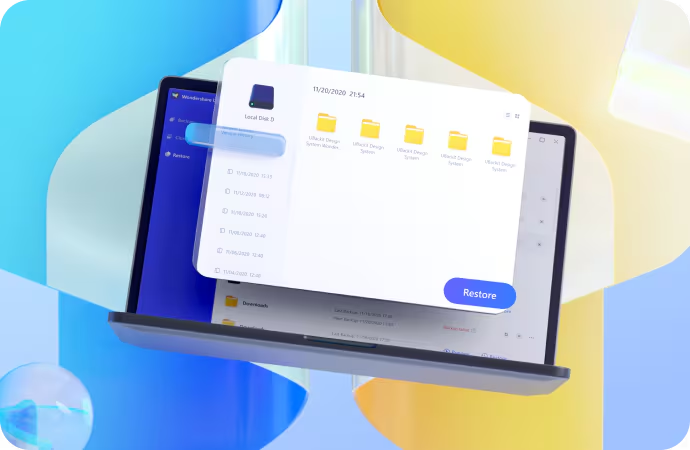
Khôi phục tập tin về phiên bản mong muốn.
Gặp phải tình trạng mất dữ liệu không thể phục hồi sau một loạt thao tác lộn xộn?
Đừng lo lắng!
Phần mềm sao lưu tập tin UBackit sẽ giúp bạn khôi phục chính xác các tập tin về phiên bản mong muốn.
Khôi phục tùy chỉnh
- Khôi phục tập tin về phiên bản mong muốn chỉ với 3 bước đơn giản.
Lịch sử phiên bản
- Kiểm tra lịch sử phiên bản để theo dõi các tệp sao lưu.
Xem trước tập tin
- Xem trước ảnh, âm thanh, video, v.v., để xác nhận phiên bản sao lưu.
Sao lưu, nhân bản và khôi phục tập tin chỉ với 3 cú nhấp chuột.
Sao lưu và khôi phục ổ đĩa hoặc ảnh, video, tệp âm thanh, tài liệu và chương trình của bạn một cách dễ dàng! Đồng thời, sao chép ổ đĩa hoặc phân vùng chỉ với vài cú nhấp chuột đơn giản. Hãy xem các bước hướng dẫn sử dụng phần mềm sao lưu Windows mạnh mẽ này.
Tệp sao lưu
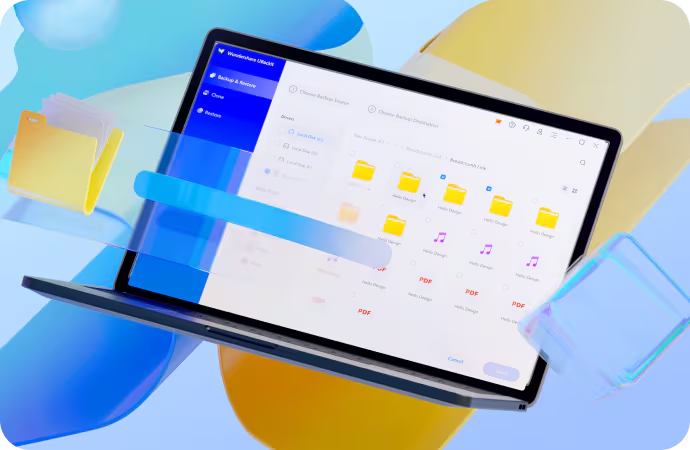
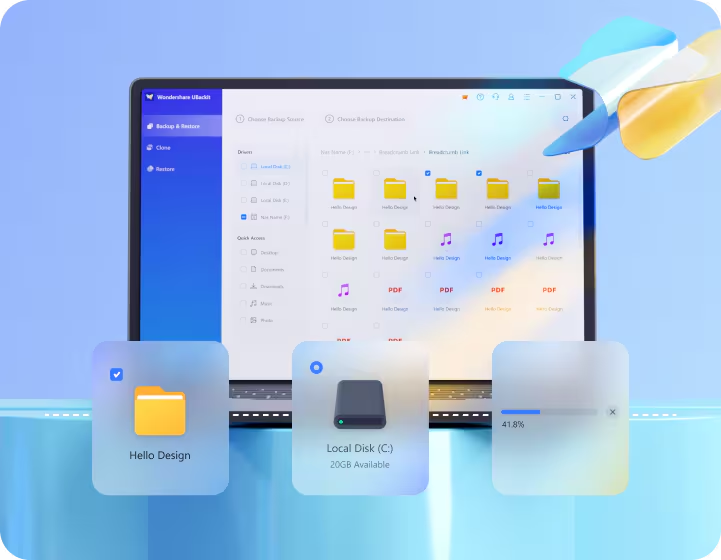
Bước 1: Chọn nguồn sao lưu
- Chọn các tài liệu, ảnh, video hoặc âm thanh từ máy tính hoặc thiết bị lưu trữ ngoài của bạn.
Bước 2: Chọn thư mục sao lưu
- Xác định thiết bị lưu trữ, ví dụ như ổ đĩa cục bộ, ổ cứng ngoài, ổ USB flash, v.v.
Bước 3: Bắt đầu quá trình sao lưu
- Bắt đầu quá trình sao lưu tập tin và kiên nhẫn chờ đến khi hoàn tất. Quá trình sao lưu đã hoàn tất.
Sao chép đĩa
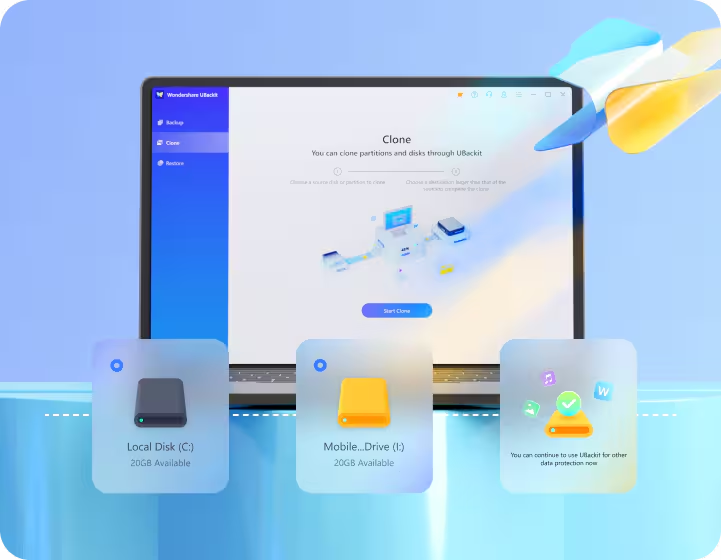
Bước 1: Chọn nguồn sao chép
- Chọn một ổ đĩa hoặc phân vùng làm nguồn để sao chép.
Bước 2: Chọn thư mục sao chép
- Chọn ổ đĩa hoặc phân vùng mong muốn làm đích sao chép và đảm bảo nó có đủ dung lượng lưu trữ.
Bước 3: Hoàn tất quá trình nhân bản
- Bắt đầu sao chép dữ liệu và kiên nhẫn chờ đến khi quá trình hoàn tất.
Khôi phục tệp
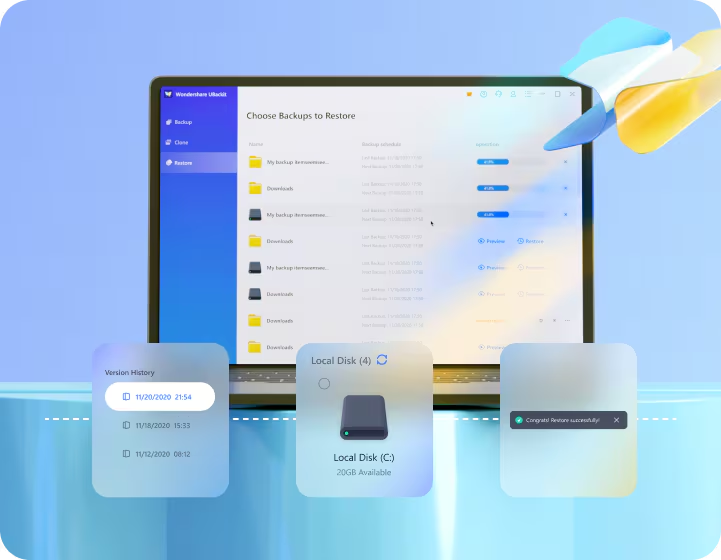
Bước 1: Xem trước và chọn phiên bản lịch sử
- Xem trước các tệp để xác nhận xem đó có phải là phiên bản mong muốn hay không.
Bước 2: Chọn điểm đến phục hồi
- Xác nhận loại ổ lưu trữ, chẳng hạn như ổ cứng trong và ổ cứng ngoài.
Bước 3: Hoàn tất quá trình phục hồi
- Hãy bắt đầu quá trình khôi phục và kiên nhẫn chờ đợi cho đến khi hoàn tất.
Thông số kỹ thuật và cập nhật của UBackit
Thông số kỹ thuật
● Hệ điều hành máy tính
Windows 11 / 10 / 8.1 / 8 / 7
● Hệ thống tệp được hỗ trợ
FAT16, FAT32, NTFS, Ext2, Ext3, ExFAT
● Các thiết bị lưu trữ được hỗ trợ
Ổ cứng HDD/SDD/USB/Thẻ SD/NAS
Có gì mới trong phiên bản 4.0.0? (mới)
● Sao chép đĩa
● Sao lưu Outlook
● Sao lưu tự động theo lịch trình các thiết bị ngoại vi
Xem các mẹo và thủ thuật chúng tôi cung cấp
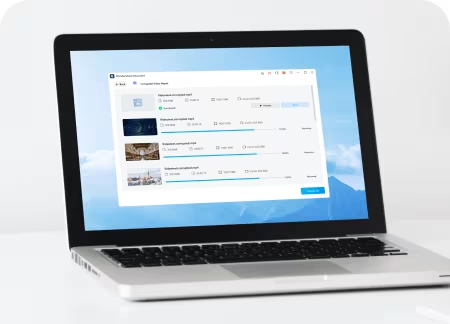
Chuyển các tập tin từ ổ C sang ổ D
Sao lưu dữ liệu máy tính trước khi khôi phục cài đặt gốc.
Đánh giá đầy đủ các công cụ sao lưu Gmail

Tự động sao lưu email Outlook
Bản quyền phần mềm UBackit
- Luôn được cập nhật phiên bản mới và các tính năng mới nhất từ hãng.
- Tôn trọng sở hữu trí tuệ và tránh rủi ro bị thanh tra bản quyền.
- Giảm nguy cơ virus, mã hóa dữ liệu và các sự cố do dùng phần mềm crack hoặc công cụ bẻ khóa.
- Nhận được hỗ trợ từ hãng sản xuất và đối tác chính hãng SOFTVN tại Việt Nam.
- Tăng hiệu quả công việc nhờ phần mềm đầy đủ tính năng, đồng thời tạo sự tin cậy hơn với đối tác.
Microsoft Windows
- Hệ điều hành: Windows 7 SP1 x86/x64 và Windows 2008 R2 SP1 trở lên.
- Bộ vi xử lý: Intel Pentium IV trở lên.
- Bộ nhớ trong: Tối thiểu 02 GB.
- Dung lượng ổ cứng: Còn trống tối thiểu 02GB.
- Màn hình: Độ phân giải tối thiểu 1024×768.
- Trình duyệt: Microsoft Edge, Internet Explorer, Safari, Chrome hoặc Firefox.
- Internet: Yêu cầu có kết nối internet để kích hoạt và sử dụng.
Apple MacOS
- Hệ điều hành: macOS 10.10 trở lên.
- Bộ vi xử lý: Intel Pentium IV trở lên.
- Bộ nhớ trong: Tối thiểu 08 GB.
- Dung lượng ổ cứng: Còn trống tối thiểu 10GB.
- Màn hình: Độ phân giải tối thiểu 1024×768.
- Trình duyệt: Microsoft Edge, Internet Explorer, Safari, Chrome hoặc Firefox.
- Internet: Yêu cầu có kết nối internet để kích hoạt và sử dụng.
Tonny –
Bản quyền chính hãng giá rẻ.